|
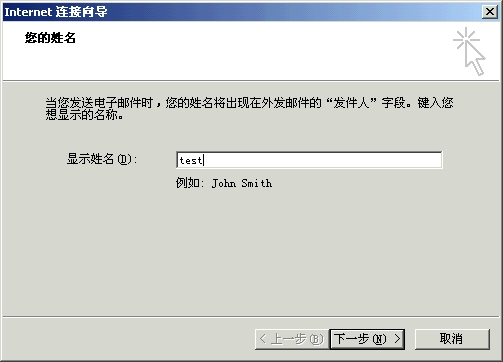
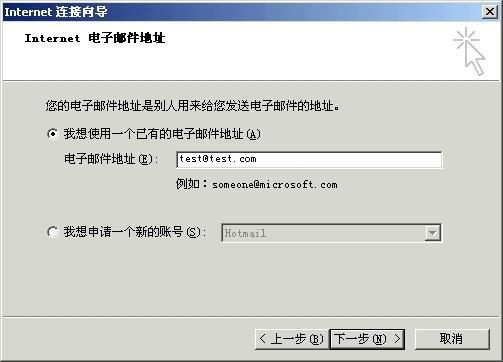
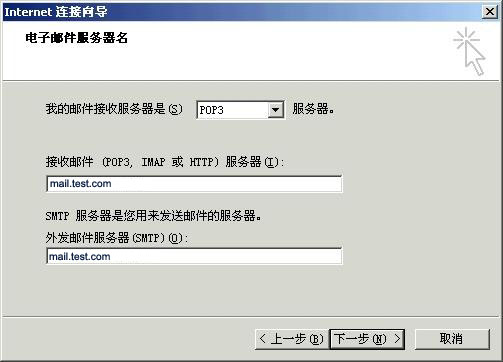
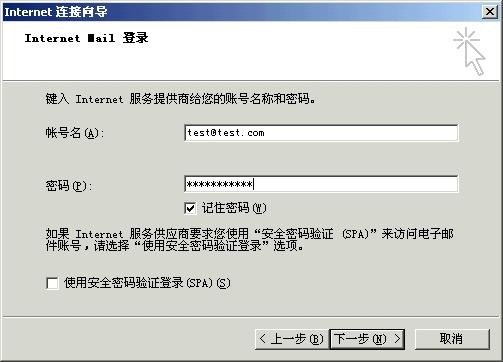
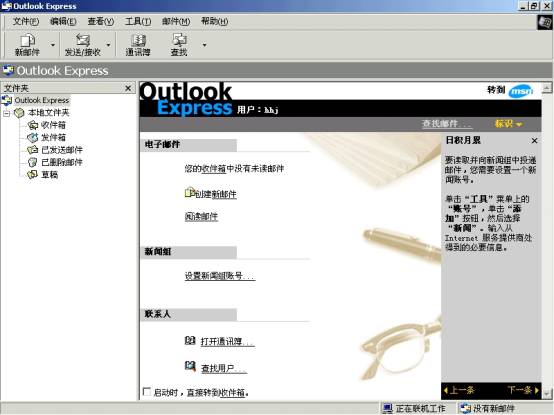
集团电子邮件使用方法 Outlook Express 使用和设置方法 使用Outlook Express,首先应对其进行一些适当的设置,主要是对电子邮件帐号的设置,若无特出要求,其他按默认设置即可。第一次启动Outlook Express 5,程序会自动进入"Internet连接向导",根据提示依次输入显示姓名(Outlook Express会使用该姓名作为发信人姓名)、电子邮件地址等信息。需要详细说明的是POP3设置与SMTP设置。SMTP服务器是负责发送E-mail的,POP3服务器是负责接收E-mail的,用户应该选用本地ISP提供的SMTP地址,那样才能保证发送邮件的正确性和速度;POP3一定要设成用户申请E-mail时代理商提供的服务器地址,同时还要输入正确的帐号名与密码才可使用。如果您不是第一次启动Outlook Express,可以单击"工具"下拉菜单中的"帐号",运行"Internet帐号管理",单击"添加",选择"邮件"来启动"Internet连接向导"。
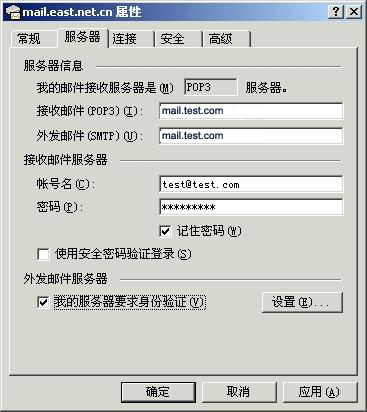
Outlook Express的设置完成了,接下来就可以使用它来收发E-mail了。 此处需要注意的一点就是如果您是企业集团邮箱用户的话,需要在打开Outlook Express后选择工具下的帐号(此处选择oe02.jpg),在您的邮箱帐号上单击,然后选择属性,选择服务器标签,将"我的服务器要求身份验证"的标签选中,并且帐号名一定要写email的全称,例如test@test.com而不是test。
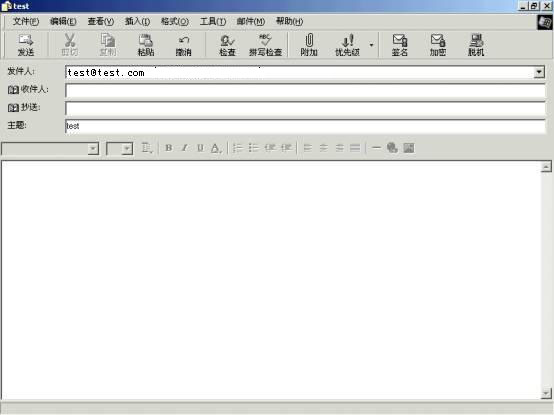
撰写和发送E-mail: 启动Outlook Express,单击工具条上的 "新邮件"按钮,弹出建立新邮件窗口如图,在"收信人"一栏中填入收信人的E-mail地址,如果你要将同一封信发给多个人,应在这一栏中填入每一个人的E-mail地址,并用分号或逗号将地址分开。每一封信件都有一个主题,虽然主题栏中可以不填,但填写主题是个良好的写信习惯,它可以方便收信人阅读和整理邮件。在正文区中写好信件内容就可以发送了。连接上Internet后单击"发送"就可以了。
接收和阅读E-mail: 首先应当先连接上Internet,启动Outlook Express。单击工具条上的"发送/接收"按钮,Outlook Express开始检查信箱并同时将发件箱中的邮件发送出去,如果用户的信箱中有邮件,Outlook Express将会自动接收。收到新邮件后,邮件会自动保存在"收件箱",单击"收件箱",在收件箱列表中可以看到接收到的新邮件,双击便可进行阅读。
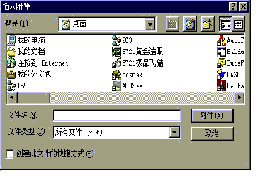
E-mail附件的使用: 除了文字之外,E-mail还可以传送文件,例如将一张照片或者一个软件程序发送给对方。这些都是通过E-mail的附件功能实现的。 在撰写邮件时,单击工具条上的"附加"按钮,会弹出"插入附件"对话框,选定所要附带的文件后单击"附件"按钮,这个文件的名称和大小就会邮件主题栏下面的"附件"栏中,表示这个文件以成为附件,会随同信件一起发送给对方。需要注意的是附件不宜过大,否则信件有可能会被拒收,而且发送也需要很长的时间。
Outlook Express的基本使用方法已介绍完了,但作为一个出色的E-mail收发软件,它还有很多功能,如果您有兴趣,可以买一本介绍Outlook Express的书进行学习。 |